

Wil je een prachtige WordPress webshop online zitten in zo weinig mogelijk tijd? Dan biedt mijn.host uitkomst. Via de mijn.host AI website builder heb je al binnen een paar minuten een prachtig opzetje online staan voor je webshop.
In dit artikel laat ik je precies zien hoe dit in zijn werk gaat, en waarmee de mijn.host AI tool voor mij op de proppen kwam.
Zo maak je een WooCommerce webshop met AI
Ga allereerst naar de AI website builder pagina van mijn.host en klik op de knop Begin direct met AI. Vul nu je email in (betaalgegevens zijn niet nodig; je kunt de builder 14 dagen lang gratis uitproberen).
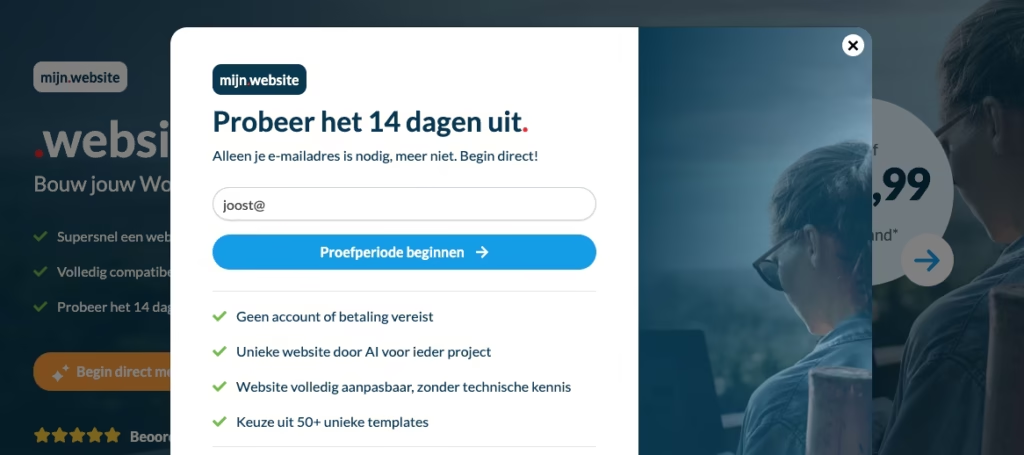
Begin vervolgens met de proefperiode.
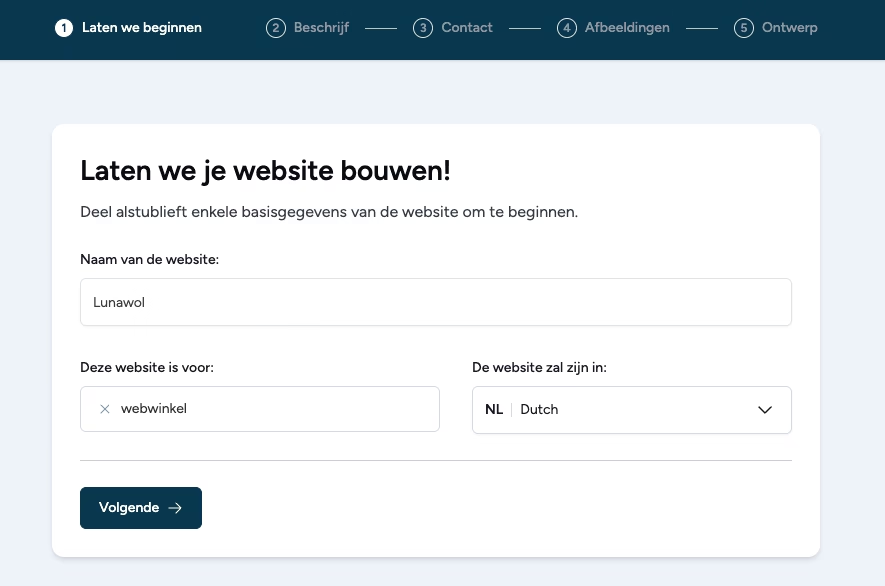
Nu kunnen we beginnen met het bouwen van de webshop. Kies een naam, geef aan dat de site voor een webshop is, en kies de gewenste taal.
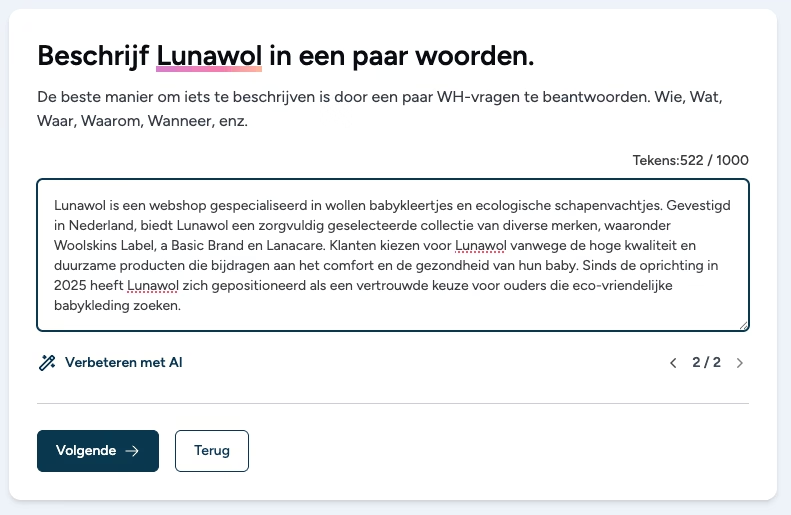
Daarna mag je je webshop beschrijven. Ik heb gekozen dit te doen middels bullet points:
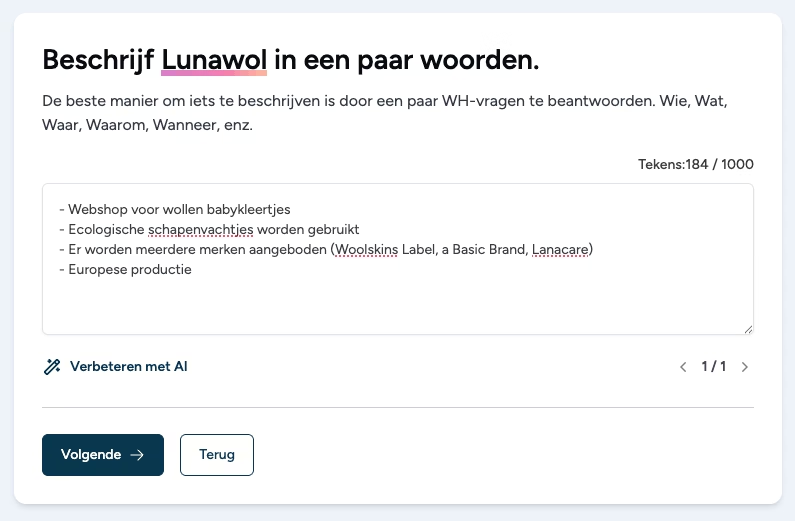
Die ik vervolgens via de “Verbeteren met AI” functie heb omgetoverd tot een goedlopend verhaal:
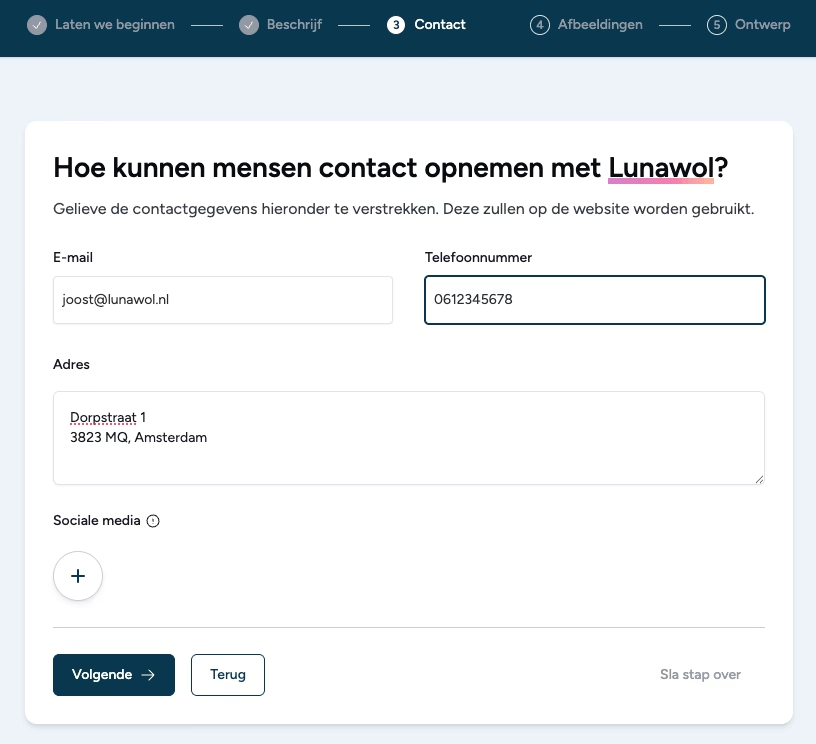
Daarna word je gevraagd om je contactgegevens in te vullen.
Daarna mag je een aantal afbeeldingen kiezen om de webshop mee op te fleuren (deze kun je uiteraard later nog aanpassen). Je kunt deze afbeeldingen zelf uploaden, of je kunt voorgeselecteerde afbeeldingen van een stock foto site kiezen.

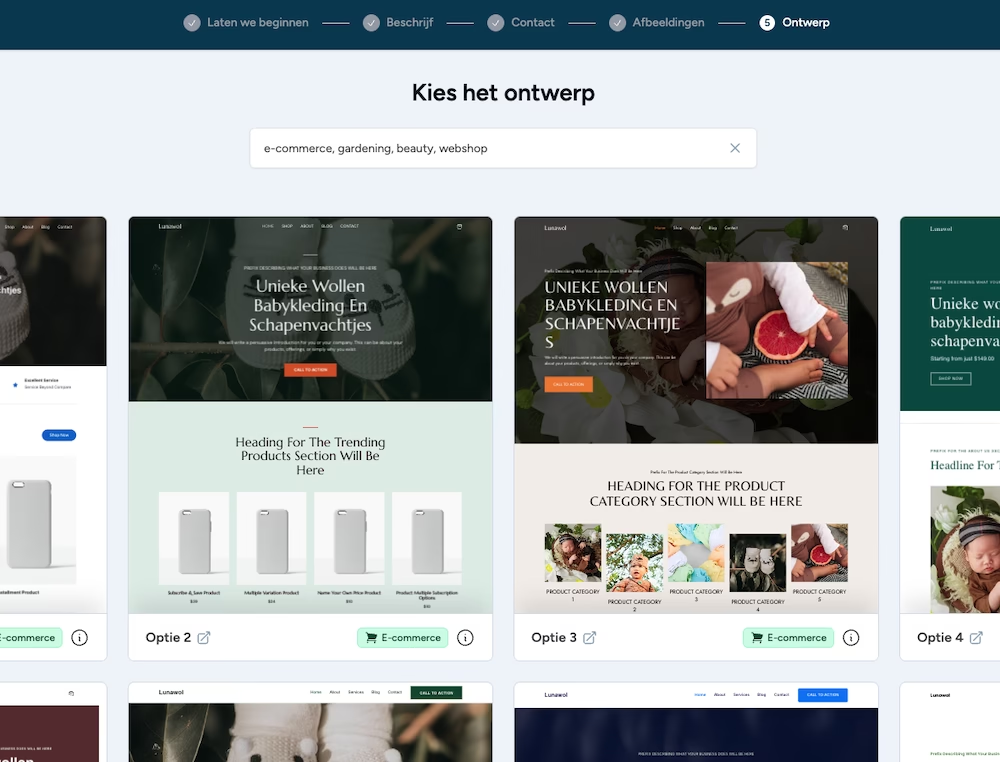
Hierna worden er een aantal voorbeeld designs voor je gegenereerd. Bekijk ze goed, en kies vervolgens de stijl die het best aansluit bij je merk en behoeftes.
(Let op: de copywriting in deze voorbeelden is nog niet voltooid. Het gaat er hier om dat je een stijl vindt die je aanspreekt. De uiteindelijke copy wordt later pas gegenereerd.)
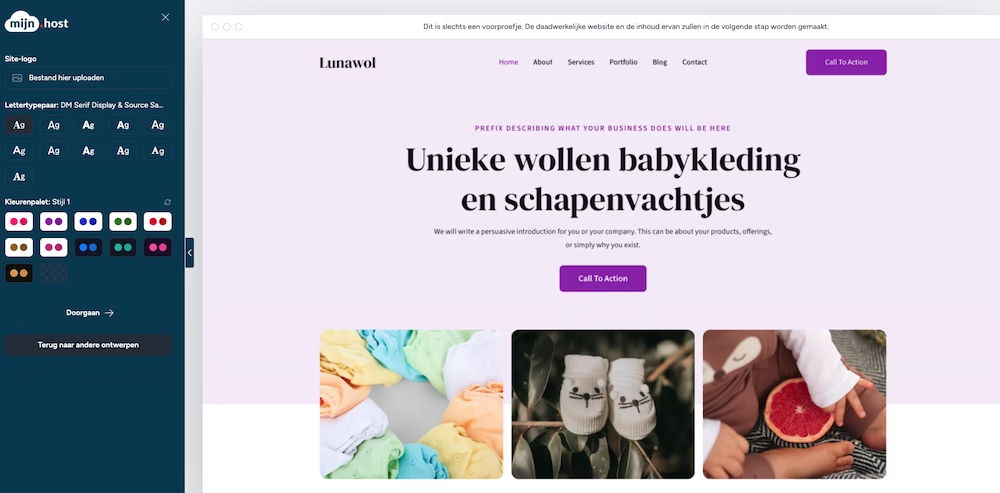
Voor mijn webshop heb ik uiteindelijk het onderstaande design gekozen. Je kunt hier alvast een logo uploaden, je gewenste lettertypes kiezen, en een kleurenpalet selecteren wat goed aansluit bij je merk. Wanneer je dit hebt gedaan, klik je op Doorgaan.
Daarna kun je de functies kiezen die je aan je webshop wilt kiezen.
Standaard staan de volgende functies al ingevuld:
- Blog
- Contact formulier
- Page builder
Aangezien we een webshop willen hebben, moeten we natuurlijk sowieso de eCommerce functionaliteit aanvinken. Deze staat automatisch ingesteld op SureCart, maar je kunt ook voor WooCommerce kiezen. Dit zijn de verschillen tussen de twee.
SureCart is modern en cloud-based: veel processen draaien op hun eigen servers, wat zorgt voor snelheid en minder technisch onderhoud. WooCommerce daarentegen draait volledig op je eigen website en geeft je maximale controle, maar vraagt meer technische kennis en onderhoud.
SureCart biedt standaard veel functies zoals abonnementen, btw-berekening, facturen en integraties met Stripe, Mollie en PayPal. Bij WooCommerce heb je voor veel van die functies aparte plugins nodig. Denk aan WooCommerce Subscriptions voor terugkerende betalingen, of extra plugins voor Europese btw-regels.
Qua kosten is SureCart gratis in de basis, met betaalde uitbreidingen vanaf ongeveer €199 per jaar. WooCommerce zelf is gratis, maar de kosten lopen op naarmate je meer plugins nodig hebt.
Kort gezegd: SureCart is ideaal voor wie snel en eenvoudig wil starten met online verkopen, vooral van digitale producten of abonnementen. WooCommerce is beter geschikt als je maatwerk nodig hebt of een grotere webshop wilt opzetten met volledige controle over elk detail.
Aangezien ik een (fictieve) webshop wil opzetten waarin ik tientallen, of uiteindelijke honderden, fysieke producten moet gaan verkopen, kies ik voor het complexere WooCommerce.
Verder wil ik ook live chat en SEO-functionaliteit.
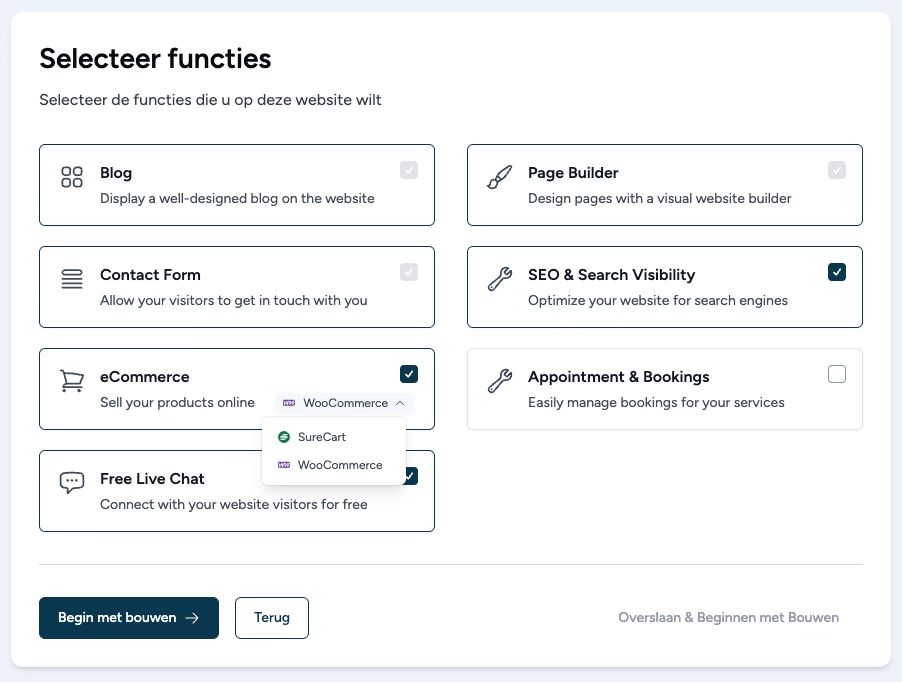
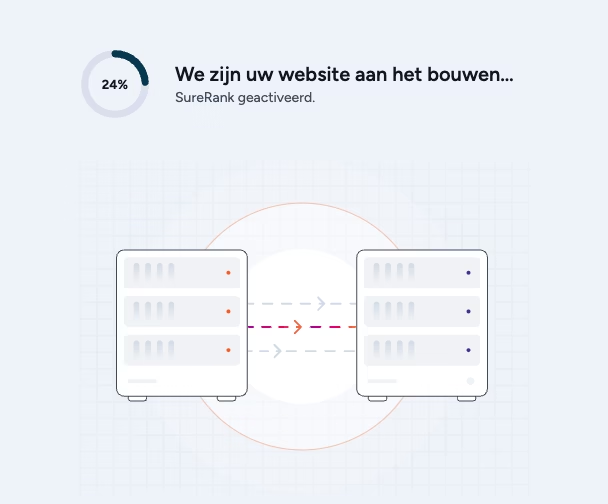
Nadat je op Begin met bouwen hebt gedrukt, is het een kwestie van een paar minuten wachten.
En… Een prachtige basis voor de webshop staat!
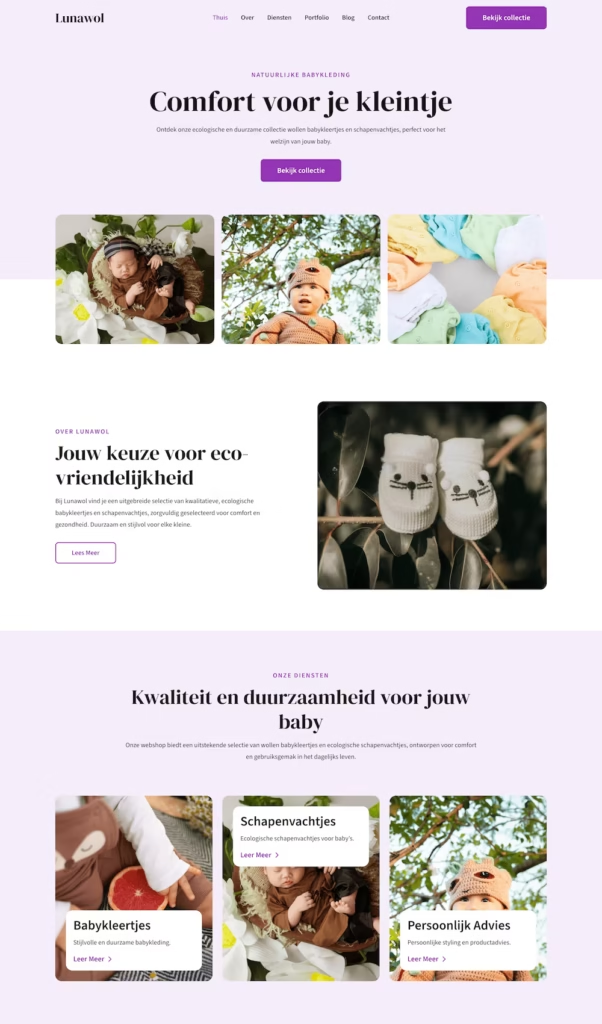
Onder de motorkap kijken van deze door AI gebouwde webshop
Wanneer we gaan kijken wat er nou precies schuilt onder de motorkap van deze met AI gebouwde webshop, zien we het volgende:
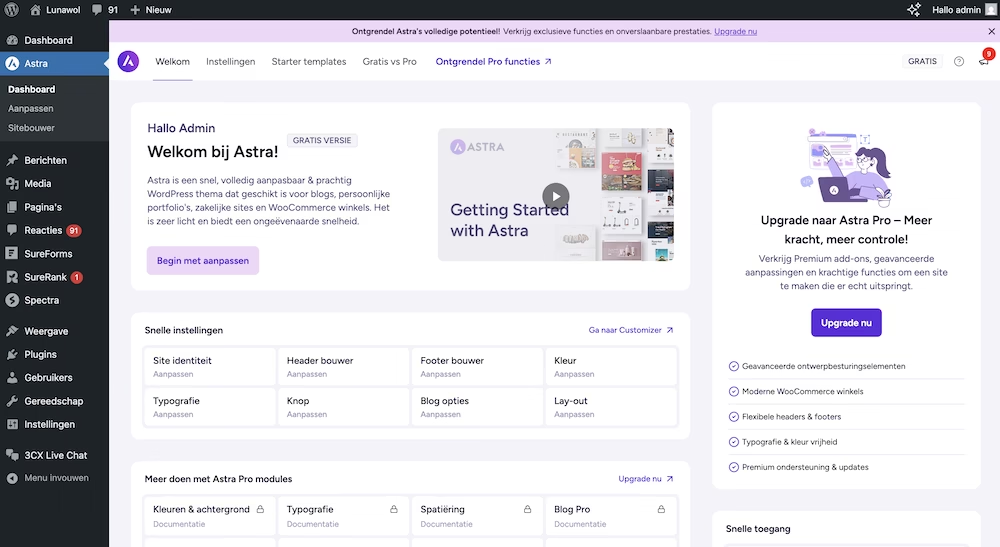
We zien dat de site draait op het WordPress thema Astra (wat van de meest populaire, veelzijdige en snelle WordPress thema’s ter wereld is), gebruikt maakt van Spectra (waarmee je prachtige, complexe pagina lay-outs kunt bouwen) dat SureRank voor SEO is geïnstalleerd, en dat 3CSX Live Chat voor de live chat functionaliteit gebruikt wordt.
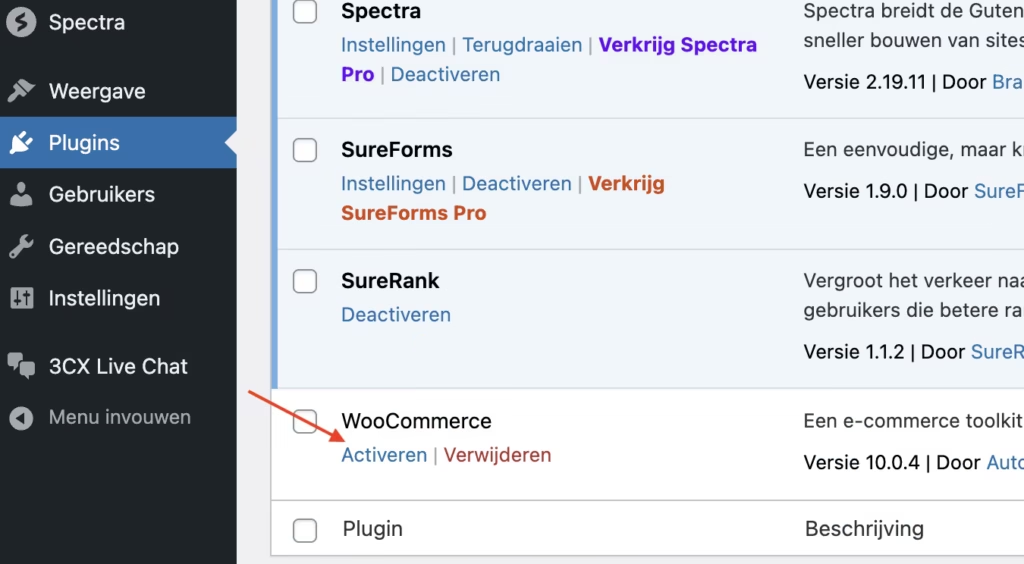
Iets wat nog wel gedaan moet worden, is WooCommerce activeren.
Hiervoor ga je naar de plugin sectie en klik je op Activeren bij de de WooCommerce plugin.
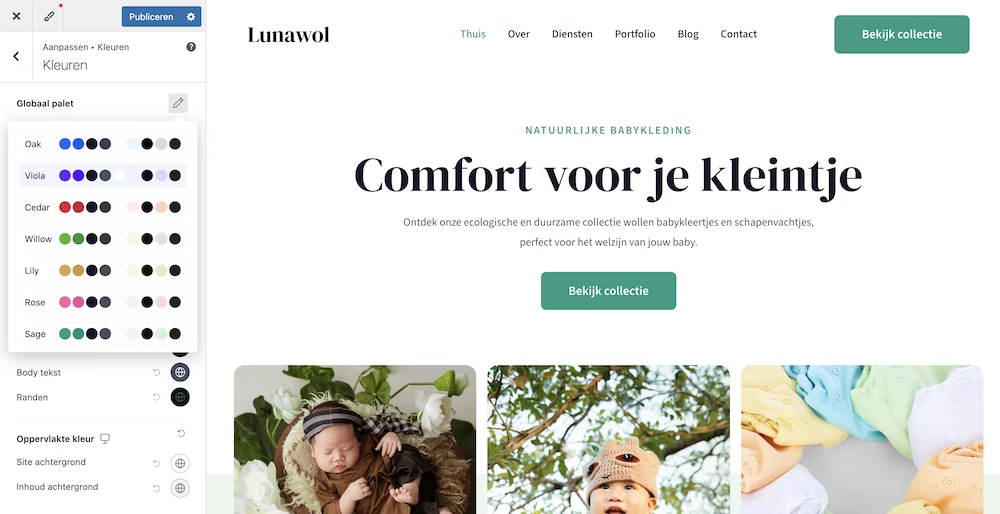
Mocht je nog site-brede veranderingen willen doorvoeren, zoals het aanpassen van het kleurenpalet van je site of het aanpassen van het lettertype, dan kun je dit doen binnen de WordPress Customizer.
De webshop aanpassen, producten toevoegen en meer
Design, tekst en afbeeldingen aanpassen
Wat super fijn is aan deze door AI-gebouwde webshop is dat hij super makkelijk aan te passen is.
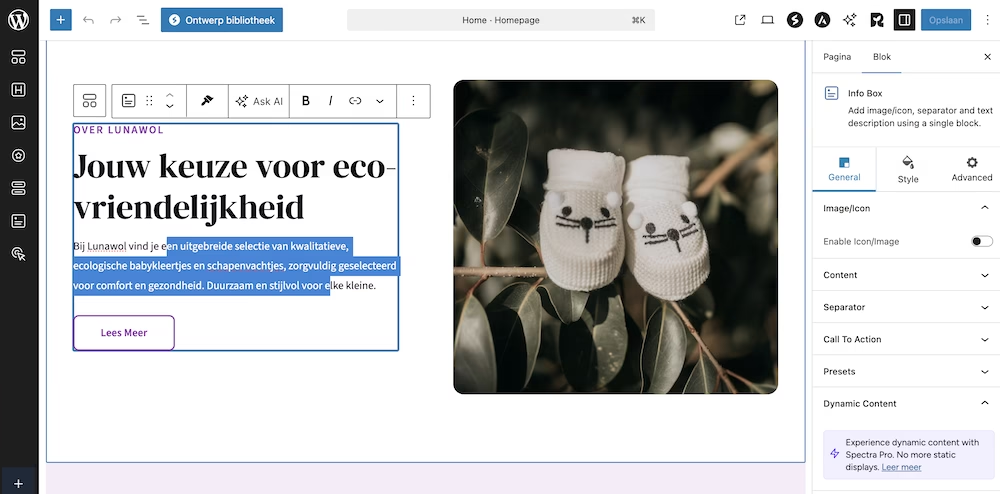
Laten we bijvoorbeeld de homepage erbij pakken. Je kunt hier super makkelijk afbeeldingen veranderen, tekst aanpassen of zelfs hele secties binnen één klik verwijderen.
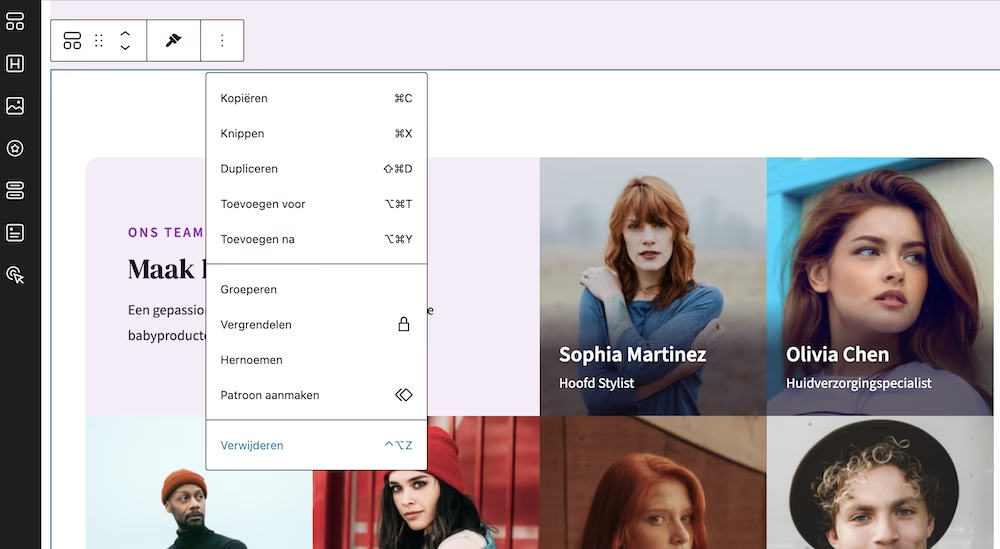
Bijvoorbeeld, ik vind de team sectie niet goed op de homepage van een webshop passen. Dus die verwijder ik.
De webshop opvullen
Het toevoegen van producten voor de webshop gaat ook zeer eenvoudig.
Onder de WooCommerce kop druk je op Nieuw product toevoegen.
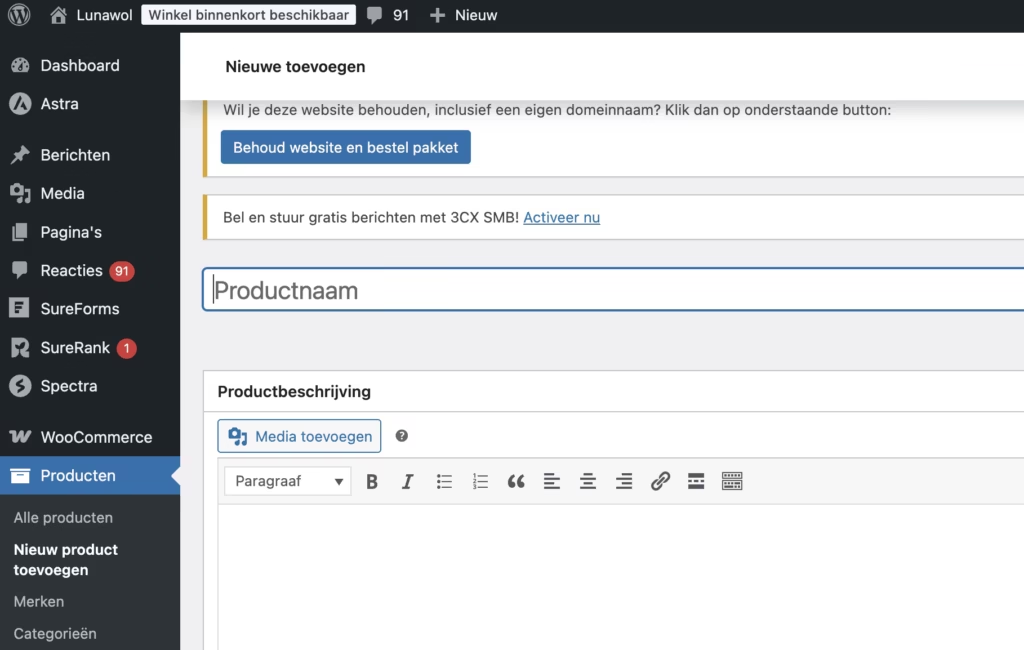
Geef vervolgens alle benodigde informatie op, klik op publiceren, en zie daar: er wordt automatisch een product aan je webshop toegevoegd.
Voor meer ins & outs over het opzetten en beheren van een WooCommerce winkel moet je het mijn.host blog in de gaten houden, want ergens in de komende weken gaan we een uitgebreide WooCommerce handleiding publiceren.
Beginnen met de mijn.host AI website bouwer
Het goede nieuws is dat je gratis met de mijn.host AI website bouwer aan de slag kunt gaan. Je kunt de tool twee weken lang gratis uitproberen.
Daarna kun je kiezen voor een van de volgende pakketten:
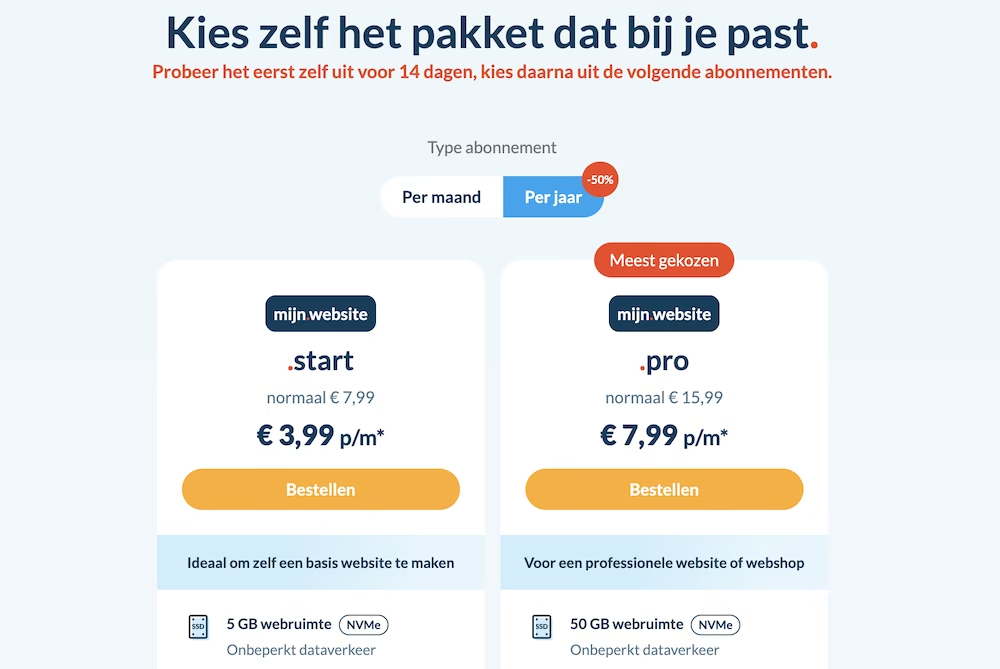
En mocht je website of webshop deze pakketten op een bepaald moment ontgroeien? Maak je geen zorgen. Je kunt bij mijn.host ook terecht voor VPS hosting, dedicated hosting en sinds kort cloud hosting.



Geef een reactie